miércoles, 30 de enero de 2013
miércoles, 16 de enero de 2013


martes, 15 de enero de 2013

lunes, 14 de enero de 2013
INSERTAR UN PDF
Tutorial+blogger+beta from Verónica Martín Díez
Si quieres ver un pdf de cómo trabajar con dropbox pincha aquí
Si quieres ver un pdf de cómo trabajar con dropbox pincha aquí
INSERTAR UN ALBUM
Entra en Picasa y pincha en el album.En la parte derecha del documento aparecen las opciones para Enlazar a este álbum. Si hacemos clic en esa frase, debajo aparecen dos opciones:

También podemos insertar una sola imagen, y en este caso hacemos clic en la imagen para verla individualmente. A su derecha están las opciones de Enlace a esta foto: una dirección URL y el código para incrustar imagen en el blog. Con este código, la imagen quedaría de esta forma:
Pero si lo que queremos es insertar en la entrada del blog todas las imágenes del álbum en forma de diapositivas, entonces hay que pulsar en la frase Incrustar proyección de diapositivas y se abrirá otra ventana en la que nos ofrecen un código para insertar o incrustar la proyección en nuestro blog, que se ve en la siguiente imagen destacado en rojo:

Ese código lo podemos cambiar según las opciones que tiene encima de él. Aconsejamos desactivar la opción Reproducir automáticamente para que sea el lector quien decida cuándo empezar a ver la reproducción. Además, hay que tener cuidado para que la anchura del reproductor no desborde la anchura que tenemos en el diseño de nuestro blog.
El código lo seleccionamos haciendo clic encima de él; y pulsando el botón derecho del ratón, elegimos la opción de Copiar. Así el código queda copiado en la memoria del ordenador, y luego lo pegamos en la parte de Edición de HTML del editor, como se ve el la siguiente imagen:

En realidad, no veremos la proyección en el editor del blog hasta que no pulsemos el botón de Vista previa que hay en la parte inferior. Con este código HTML incluimos en la entrada del blog el reproductor que muestra las diapositivas, tal y como lo vemos aquí a un tamaño de 600 px:
Si hacemos clic en uno de los dos iconos de la parte inferior del reproductor, iremos a la página de Picasa donde se encuentra el álbum, y allí lo podremos ver a pantalla completa. Pero en nuestro blog lo podremos ver como una reproducción de diapositivas. Si pulsamos el botón de reproducción, las imágenes pasarán automáticamente, pero también podremos pasarlas pulsando las flechas.
Otra forma de incluir álbumes de Picasa (y de otros servicios), ahora en el lateral del blog, es mediante el gadget Presentación:

Aquí no insertamos el código HTML del álbum, sino que lo elegimos entre los nuestros después de incluir nuestro nombre de usuario y de buscar por palabra clave o por álbum.

- La primera es simplemente la dirección URL del documento donde se encuentra el álbum, de forma que podemos enlazarlo en el blog para que nuestros lectores vean el álbum en su lugar de origen.
- La segunda es el código de una tabla HTML que incluye una de las imágenes del álbum. Si la insertamos en el blog pegando el código en la parte de Edición de HTML del editor, la veremos en la entrada del blog enlazada al álbum de Picassa:
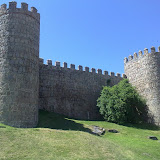
También podemos insertar una sola imagen, y en este caso hacemos clic en la imagen para verla individualmente. A su derecha están las opciones de Enlace a esta foto: una dirección URL y el código para incrustar imagen en el blog. Con este código, la imagen quedaría de esta forma:
 |
| De Ávila |
Pero si lo que queremos es insertar en la entrada del blog todas las imágenes del álbum en forma de diapositivas, entonces hay que pulsar en la frase Incrustar proyección de diapositivas y se abrirá otra ventana en la que nos ofrecen un código para insertar o incrustar la proyección en nuestro blog, que se ve en la siguiente imagen destacado en rojo:

Ese código lo podemos cambiar según las opciones que tiene encima de él. Aconsejamos desactivar la opción Reproducir automáticamente para que sea el lector quien decida cuándo empezar a ver la reproducción. Además, hay que tener cuidado para que la anchura del reproductor no desborde la anchura que tenemos en el diseño de nuestro blog.
El código lo seleccionamos haciendo clic encima de él; y pulsando el botón derecho del ratón, elegimos la opción de Copiar. Así el código queda copiado en la memoria del ordenador, y luego lo pegamos en la parte de Edición de HTML del editor, como se ve el la siguiente imagen:

Si hacemos clic en uno de los dos iconos de la parte inferior del reproductor, iremos a la página de Picasa donde se encuentra el álbum, y allí lo podremos ver a pantalla completa. Pero en nuestro blog lo podremos ver como una reproducción de diapositivas. Si pulsamos el botón de reproducción, las imágenes pasarán automáticamente, pero también podremos pasarlas pulsando las flechas.
Otra forma de incluir álbumes de Picasa (y de otros servicios), ahora en el lateral del blog, es mediante el gadget Presentación:

Aquí no insertamos el código HTML del álbum, sino que lo elegimos entre los nuestros después de incluir nuestro nombre de usuario y de buscar por palabra clave o por álbum.


Suscribirse a:
Comentarios (Atom)